

Chuyện là tính năng Smart App Control cũng mới có gần đây, thực tình mình không biết nó có từ khi nào nhưng chắc chắn là tính năng khá mới mới gần đây thôi và mình cũng chả biết, đến đợt này thấy mấy anh chị em lúc sử dụng Windows 11 hỏi mình là nó là gì? tắt ra làm sao thì thú thực là lúc đó mình cũng chả biết luôn, rồi lại tìm hiểu, mày mò rồi xem Smart App Control là gì? chức năng sử dụng ra sao… và tắt đi hoặc bật lên như thế nào. Cùng admin Kí Tự Đặc Biệt Liên Quân khám phá riêng tính năng Smart App Control ngay trong bài viết này nhé!
Smart App Control là cái gì?
Đầu tiên, Smart App Control là một tính năng nằm trong diện Windows Security có chức năng nhiệm vụ là ngăn chặn cài đặt những phần mềm độc hại vào máy tính Windows 11 của bạn. Nói mới nhớ chứ đúng là từ Windows 10 trở đi, kèm thêm quả app defender– Phần mềm diệt Virut mặc định theo hệ điều hành đúng ngon, với người dùng cơ bản thì thực sự là quá ổn nữa. Giờ thêm quả Smart App Control nữa là quá tuyệt vời
Nhưng thực tế, ở Việt Nam thì dùng app chùa còn nhiều lắm, ví dụ bản Photoshop 2019 tôi mới chia sẻ gần đây ấy, nó cũng không cài đặt qua Smart App Control và sẽ bị chặn ngay bởi vi phạm bản quyền, cần xxx nữa ý…
Nên bạn hãy nhớ những điều sau
- Điều 1: Smart App Control là app chặn luôn cài đặt những app độc hại, không chính thống, nguy hiểm cho hệ thống
- Điều 2: Khi tắt Smart App Control thì sẽ không bật lại được cho đến khi bạn cài đặt lại Windows
- Điều 3: Khuyến nghị, nếu đã bản quyền thì bản quyền hẳn, còn không thì tắt Smart App Control luôn từ sớm.
Hướng dẫn tắt Smart App Control trên Windows 11
Nói chung là Smart App Control thực sự là một tính năng rất ngon, rất cần thiết để bảo vệ máy tính của bạn. Với những ai sử dụng bản quyền thì phải nói nó là quá tuyệt vời. Nhưng đen cái, nhiều máy tính tôi gặp lại là những phần mềm không được chính thống cho lắm, họ hiểu nguy cơ khi tắt Smart App Control đi và chấp nhận rủi ro. Vì thế bạn cũng nên xác định trước nhé, tắt là không bật lại được Smart App Control nữa đâu.
Tắt Smart App Control trong Windows Security
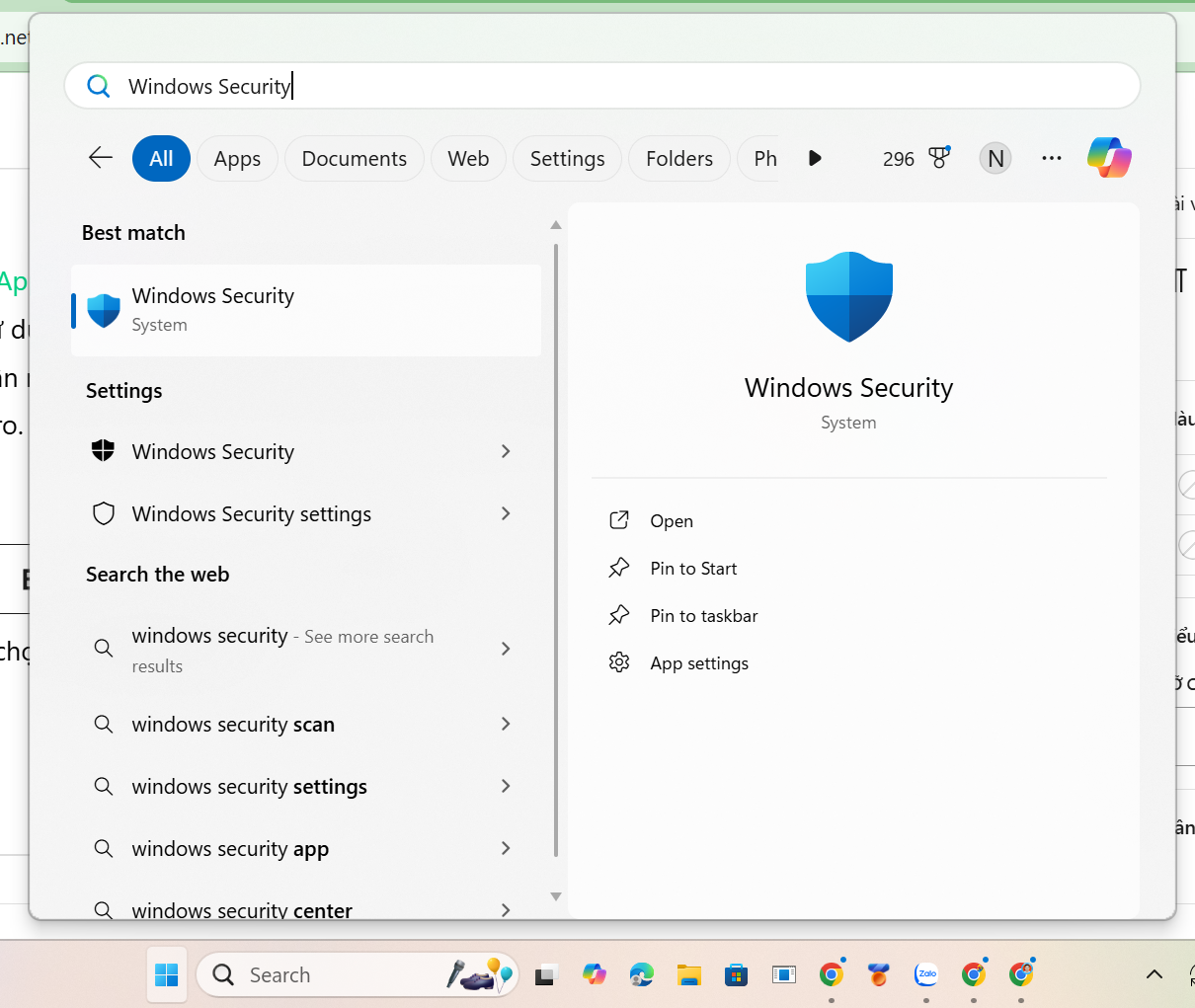
Bước 1: Vào Start > gõ vào ô tìm kiếm và chọn Windows Security.
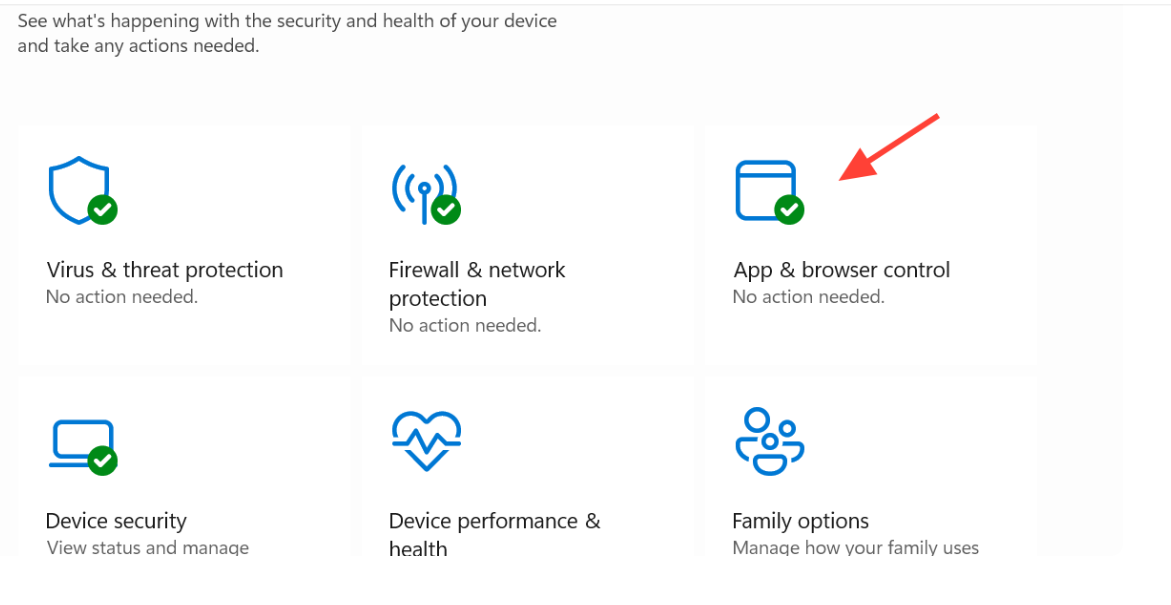
Bước 2: Chọn tiếp vào mục App & Browser Control
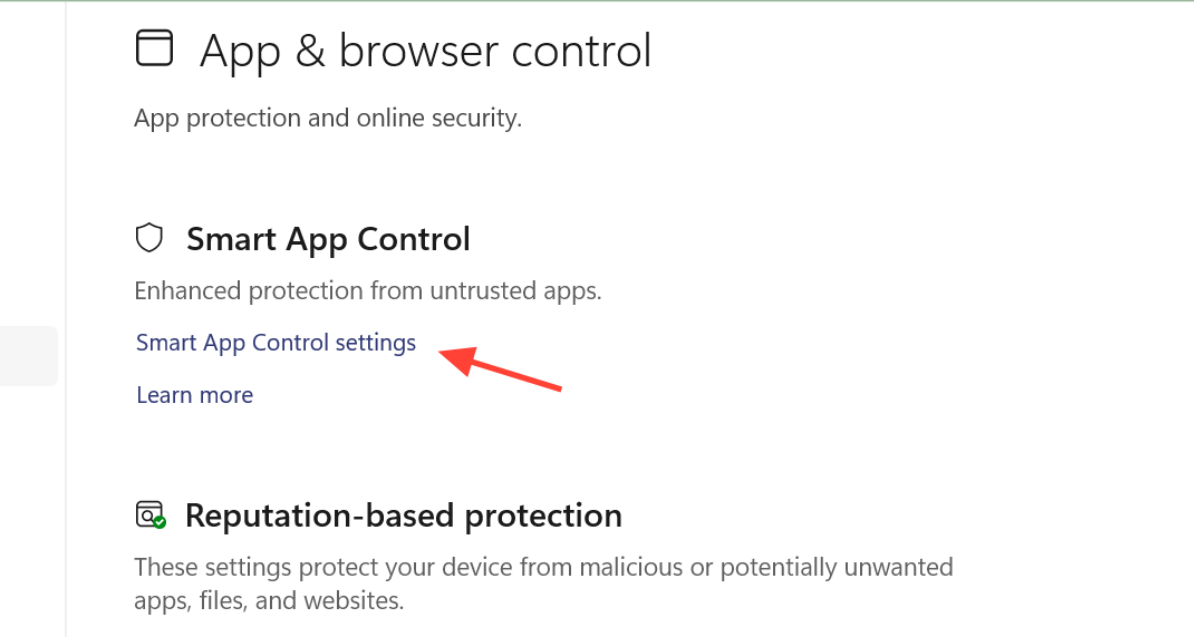
Bước 3: Ở đây, bạn sẽ nhìn thấy Smart App Control
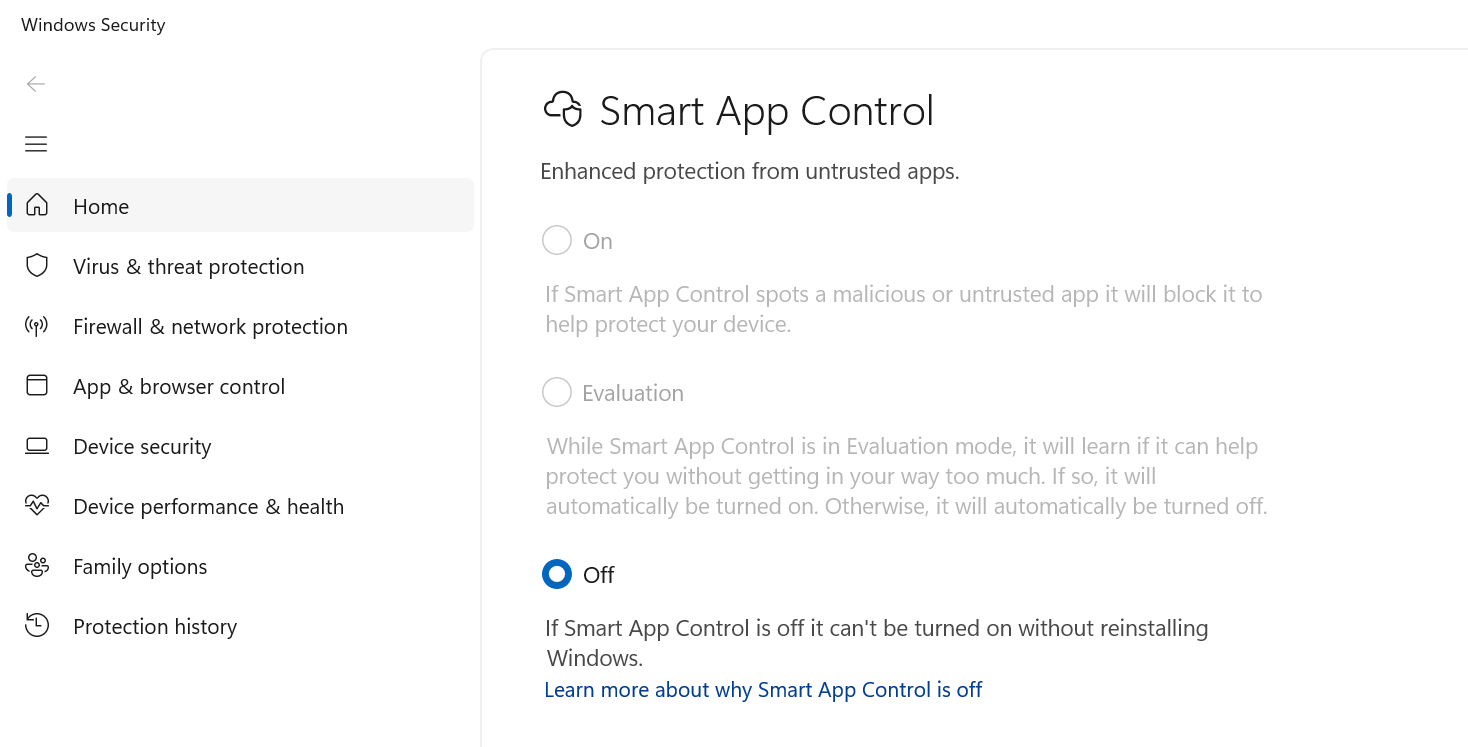
Bước 4: Chọn vào off để tắt như hình là được rồi
Kết luận việc tắt Smart app control
Việc tắt thì nhanh, đơn giản thôi vì nó khá dễ dàng, Nhưng bật lại lên thì không có luôn ( như hình tôi tự chụp máy tính của tôi ấy ) mặc dù mình đang cố gắng sử dụng những giải pháp thay thế phần mềm bản quyền bằng nhwuxng phần mềm mã mở, Opensource nhiều hơn,. Tuy nhiên cũng không phải là hết được.
Bình luận mới nhất