

Nọ có ông đăng lên Facebook” tôi đã sống đủ lâu để có thể chuyển file từ Android sang iPhone bằng AirDrop ” và điều này thực sự là làm được nhé, nguyên nhân là nó xuất phát từ việc Google – nhà phát triển của Android đã tìm ra một ngách để chuyển file từ Android sang iOS thông qua Airdrop và chắc chắn rằng là điều này thực sự khả quan, cũng như nó ổn định thì Google mới công bố và đang tiến hành sử dụng chính thức trên điện thoại Pixel 10 của hãng ngay khi ra mắt, họ đã thử nghiệm khá nhiều rồi nên mình tin chắc rằng tương lai việc share file giữa android và iOS cực kỳ đơn giản.
Nhưng trước mắt, khi bạn sở hữu điện thoại Android bao gồm các mã sau: Pixel 10, Pixel 10 Pro, Pixel 10 Pro XL, Pixel 10 Pro Fold và các dòng iPhone, iPad…. có chức năng Airdrop thì có thể share file qua lại cho nhau nhé
Quick Share là gì?
Apple đặt tên việc chia sẻ file giữa hai thiết bị iOS như iPhone với iPad chả hạn qua công nghệ là Airdrop, Google đặt tên việc chia sẻ giữa thiết bị Android với Android hoặc Android với iOS là Quick Share. Vầy ta có thể hiểu rằng, Quick Share là công nghệ mới nhất của Google để truyền gửi dữ liệu giữa hai thiết bị Android hoặc iOS với nhau.
Yêu cầu cơ bản khi sử dụng Quick Share là gì?
Cơ bản thì bạn sẽ cần thiết bị như dưới đây, nói chung là nó mới nên còn khá hạn chế, đặc biệt nó còn đã phát hành chính thức nhưng mang tính thăm dò thị trường thôi, nhưng chắc chắn giờ đến giữa hoặc cuối sang năm là hai thiết bị iOS và Android share file cho nhau phè phè ngay ấy mà.
| Mục | Mặt bên của Pixel 10 | Phía Apple (iPhone / iPad / Mac) |
|---|---|---|
| Các thiết bị được hỗ trợ. | Pixel 10, Pixel 10 Pro, Pixel 10 Pro XL, Pixel 10 Pro Fold. | Các dòng iPhone, iPad và Mac hỗ trợ AirDrop. |
| Phần mềm / hệ thống. | Bản cập nhật Android mới nhất, bản cập nhật hệ thống Google Play và bản cập nhật tiện ích Quick Share. | Phiên bản iOS, iPadOS hoặc macOS mới nhất có AirDrop và tùy chọn “Chia sẻ trong 10 phút”. |
| Máy thu phát vô tuyến. | Bluetooth và Wi-Fi đã được bật. | Bluetooth và Wi-Fi đã được bật. |
| Chế độ hiển thị/nhận tín hiệu. | Chế độ nhận Chia sẻ nhanh được bật hoặc hiển thị cho mọi người trong 10 phút (khi đang nhận). | Cài đặt AirDrop là “Mọi người trong 10 phút”. Chế độ “Chỉ danh bạ” không hoạt động với các thiết bị Pixel. |
| Khoảng cách. | Các thiết bị đặt gần nhau (thường là trong cùng một phòng) để có thể kết nối ổn định thông qua Bluetooth và Wi-Fi Direct. | |
Cách bước thực hiện Quick Share trên điện thoại Android
Bước 1: Quan trọng nhất là phải cập nhật điện thoại của bạn lên phiên bản làm việc mới nhất, mình cũng phải cập nhật hai lần mới được ấy, nên để chắc chắn bạn hãy cập nhật phiên bản mới nhất hiện tại của điện thoại Pixel 10 nhé.> bước này gọi là cập nhật hệ thống,. cực kỳ quan trọng nhé bởi hiện tại Quick Share mới có mà,
Bước 2: Cập nhật các app liên quan đến hệ thống, Google và dữ liệu để đảm bảo các thành phần mới nhất,
Bước 3: Khởi động lại toàn bộ thiết bị ( tắt nguồn bật lại cho chắc ) sau đó vào Settings > chọn vào Google account và chọn tiếp vào Google services.
Bước 4: Mở tiếp System services và tìm kiếm Quick Share Extension
Bước 5: Khởi động lại thiết bị và sử dụng.
Các bước thực hiện trên điện thoại iPhone hoặc thiết bị iOS.
Để nhận được trên iPhone thì bạn cũng cần tùy chỉnh một chút, bao gồm các bước
Bước 1: Mở iPhone vào Settings App
Bước 2: Chọn tiếp vào AirDrop > General
Bước 3: Chọn tiếp “Allow me to be discovered by” thành “veryone for 10 Minutes” (tạm dịch là Cho phép mọi thiết bị tìm thấy trong 10 phút )
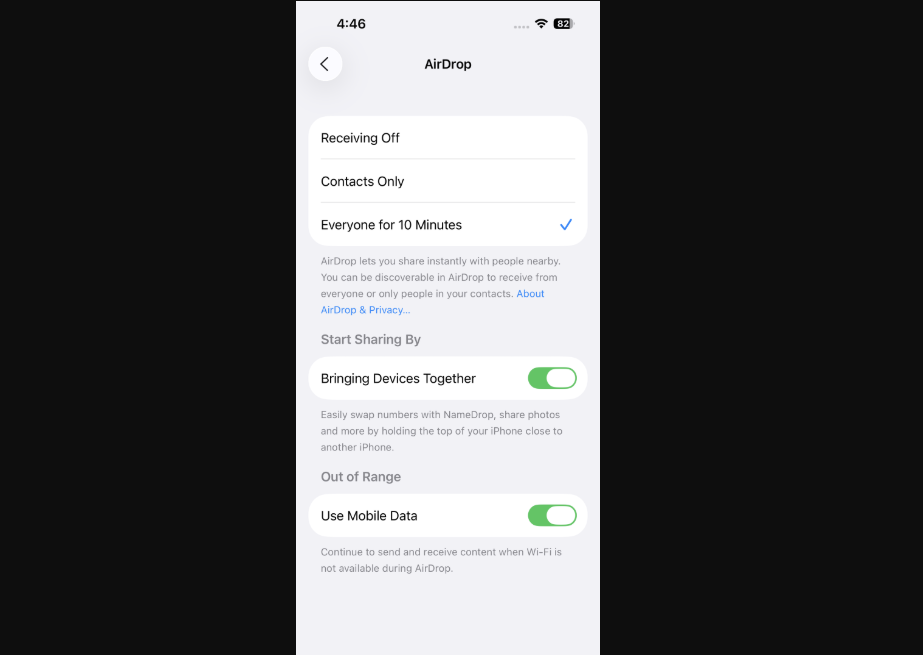
Bước 4: Luôn giữ màn hình luôn bật khi ” chờ chuyển dữ liệu”
ok, rồi nhé, trên máy tính macOS cũng dùng được nhé, cũng là Allow me to be discovered by” thành “veryone for 10 Minutes như iPhone thôi. Dùng cho việc lấy điện thoại chụp ảnh xong gửi qua iphone hoặc máy tính macOS chỉnh sửa cực ngon luôn.
Phần 3: Cách chuyển dữ liệu từ Android sang iOS qua AirDrop
Các thực hiện cài đặt trên bạn chỉ làm 1 lần, lần sau cứ thế mà sử dụng thôi, còn riêng phần chuyển dữ liệu này sẽ làm mỗi lần khi muốn chuyển dữ liệu nhé.
Bước 1: Mở dữ liệu mà bạn muốn gửi, ví dụ Photos thì cho ảnh, file cho tệp…
Bước 2: Chọn Share và chọn Quick Share trong tùy chọn
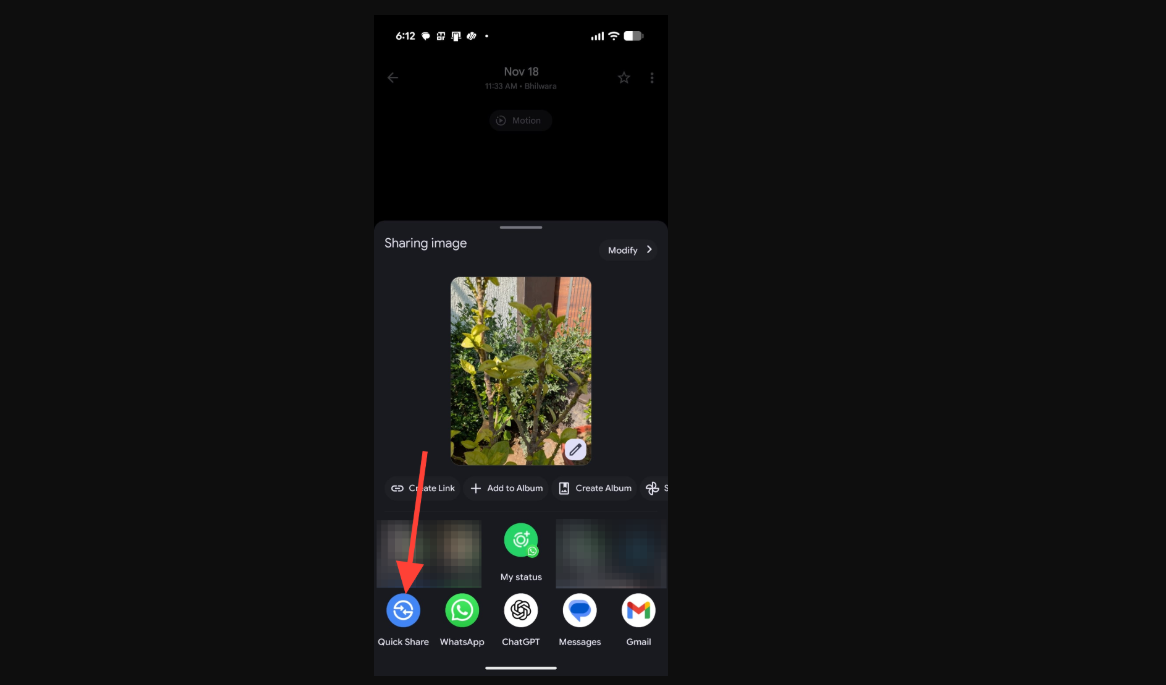
Bước 3: Tên thiết bị iPhone sẽ xuất hiện trong danh sách nhận, chọn vào tên thiết bị đó để nhận nhé, ngay sau đó thì bên iPhone ( iOS ) sẽ xuất hiện thông báo có file đến, nhận hay không như Airdrop bình thường thôi.
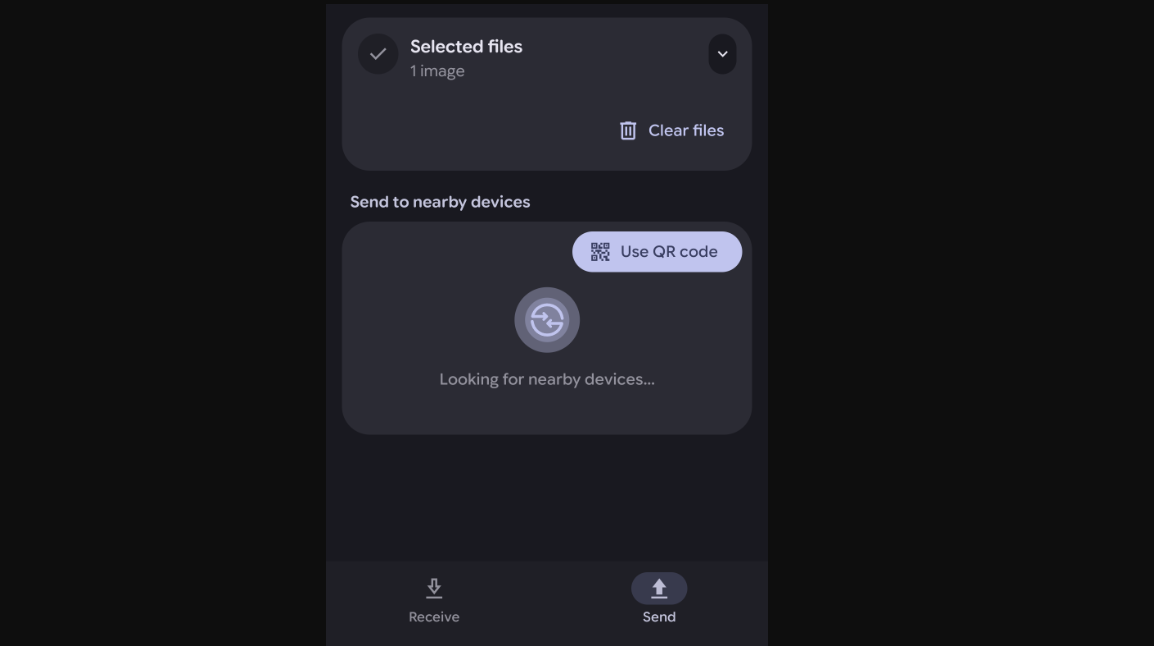
và sau đó thì file được chuyển sang điện thoại iPhone của bạn thôi, dữ liệu nào lớn lớn quá thì nó lâu lâu hơn xíu thôi, không có gì cả. như cách mà chúng ta dùng Airdrop bình thường thôi ạ.
Ứng dụng share file này vào việc gì?
Quan trọng nhất là nhanh chóng chia sẻ file, giữa các thiết bị với nhau đặc biệt quan trọng khi ra ngoài mà không có máy tính hoặc cáp kết nối, Và tốt nhất đừng đặt kí tự đặc biệt cho tên thiết bị của mình nhé, sẽ có thể gặp lỗi
Bình luận mới nhất