

Chơi game, chắc hẳn bạn không còn lạ gì với Steam rồi, một nền tảng quá là quan trọng với game thủ, giúp dễ dàng tải game, chơi game và trải nghiệm game một cách liền mạch. Và nó cũng là nền tảng giúp bạn mua được những con game hàng thật, giá thật hoặc tải những con game miễn phí và hiệu quả, Đợt trước mình còn tưởng ” tiệm phở anh Hai ” phát hành trên Steam nhưng sau biết thì không phải. Còn trong bài viết này mình sẽ hướng dẫn chi tiết anh em toàn bộ những thông tin về cách tải Steam, cài đặt nó và sử dụng nó như thế nào nhé! Thậm chí cuối bài còn có cả cách fix để chạy Steam trên Windows mượt mà nhất.
Hiểu về Steam là gì đã nhé!
Định nghĩa thì chắc có nhiều rồi nhưng theo mình thì bạn có thể hiểu Steam chính là một ” nền tảng ” cho game, một hệ sinh thái đa dạng và phong phú với các thể loại game. Được phát hành bởi Valve Corporation. Ở đây, bạn có thể mua và tải game về máy, cũng sẵn luôn cộng đồng hỗ trợ, trò chuyện, chia sẻ với nhau…
Điểm vượt trội của Steam chính là chơi thử trước khi mua, đặc biệt khi mà giờ đây Steam đã quá mạnh, quá lớn để có thể tạo ra sức ép với các nhà phát hành game để có thể chơi theo luật của Steam là tối ưu cho người dùng, thì với Steam bạn có thể chơi thử nghiệm bản demo, hoặc tải xuống khá nhiều trò chơi miễn phí trước khi quyết định mua nó. Và họ có chính sách bảo vệ người dùng khá tốt để tránh việc thực sự bạn bị ” mua nhầm” bổi những quảng cáo gian dối.
Steam cũng cung cấp đầy đủ thông tin, bản cập nhật mới nhất các tựa game đang ra mắt hoặc đang được phát triển, rồi nhận được đánh giá và nhận xét của người chơi trước đó một cách khách quan để nhìn nhận tổng quan về game.
Nó làm mình tưởng như Shoppe thời kì đầu ấy, những đánh giá khá chất lượng giúp người dùng chọn mua được sản phẩm ưng ý, Giờ thì hệ thống đánh giá Shoppe như hạch rồi, không đáng tin nữa.
Hướng dẫn tải Steam về PC của bạn
Mình đang dùng máy tính là hệ điều hành Windows 11, vì thế mình sẽ hướng dẫn tải và cài đặt trên Windows cho tiện nhé. Sử dụng chụp ảnh màn hình máy tính nữa nhé
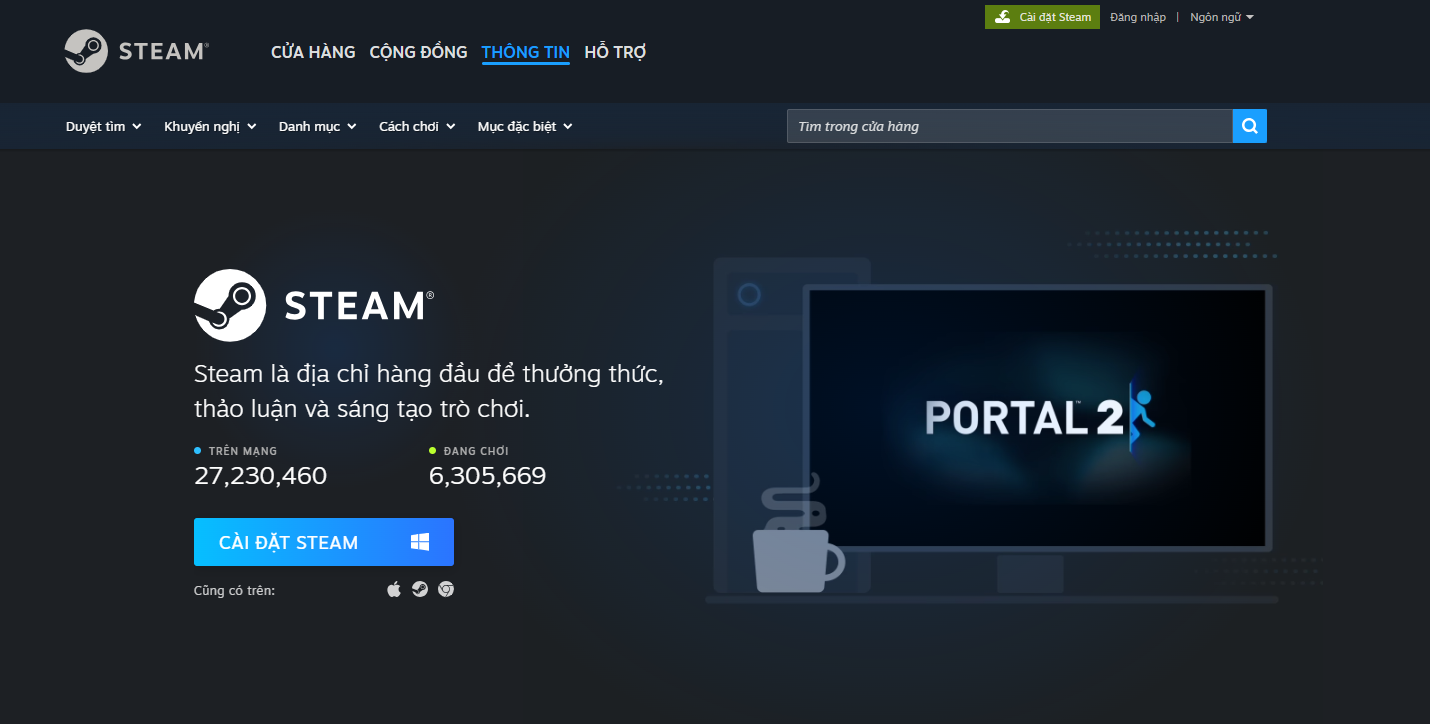
Bước 1: Truy cập vào địa chỉ https://store.steampowered.com/about/ > chọn Cài Đặt Steam
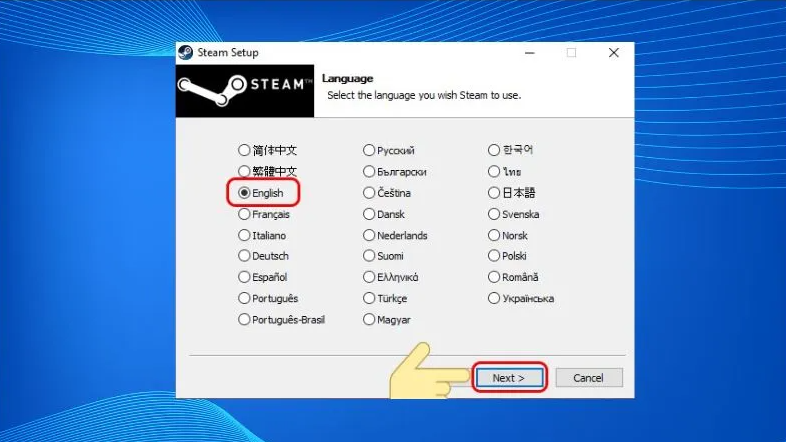
Bước 2: Sau khi tải về thì click chuột phải chọn Run as administrator để cài đặt, cứ next next thôi nhé, chọn ngôn ngữ English là được ( chưa có ngôn ngữ Việt Nam đâu )
Bước 3: Cuối cùng thì chọn Finish để hoàn thành quá trình cài đặt nhé
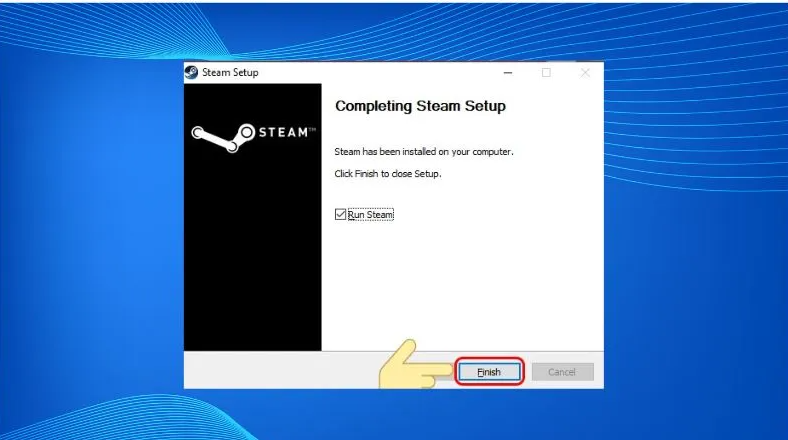
Vầy là bạn đã có sẵn Steam trên máy tính của mình rồi nè. Giờ tạo tài khoản đã nhé
Hướng dẫn tạo tài khoản trên Steam,
Để tải, cài đặt game từ Steam thì mình phải có tài khoản, thực hiện các bước sau để tạo tài khoản nhé.
Bước 1: Truy cập địa chỉ https://store.steampowered.com/join/?l=vietnamese để tạo tài khoản lần đầu tiên nhé. > Nhập đầy đủ các thông tin vào nhé.
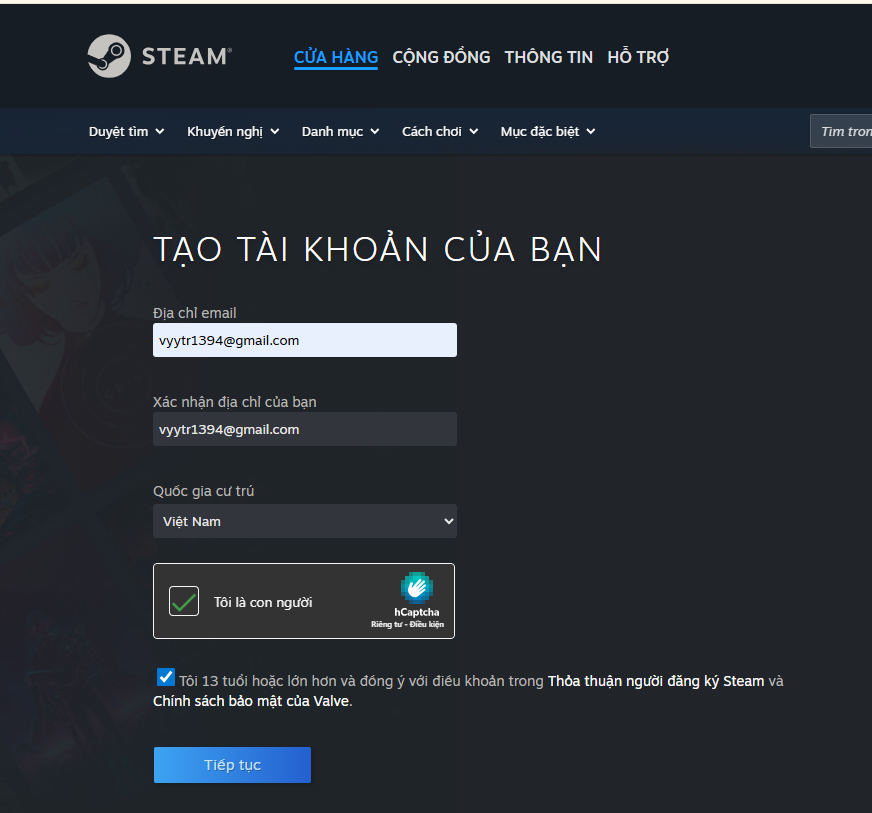
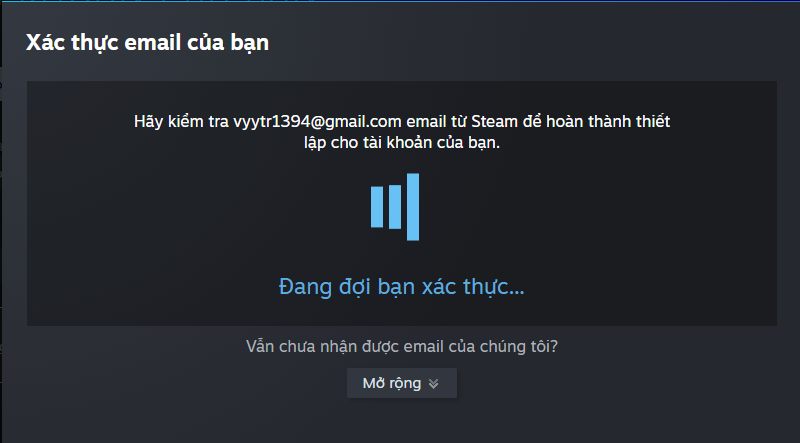
Bước 2: Nó sẽ báo là bạn cần xác thực tài khoản, hãy vào email và xác thực tài khoản đi nhé
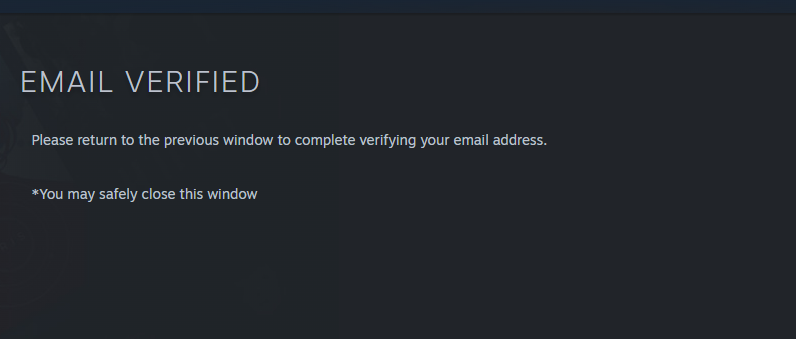
Bước 3: Xác thực email xong thì báo xác minh ok là được rôi
Bước 4: Xác thực thông tin
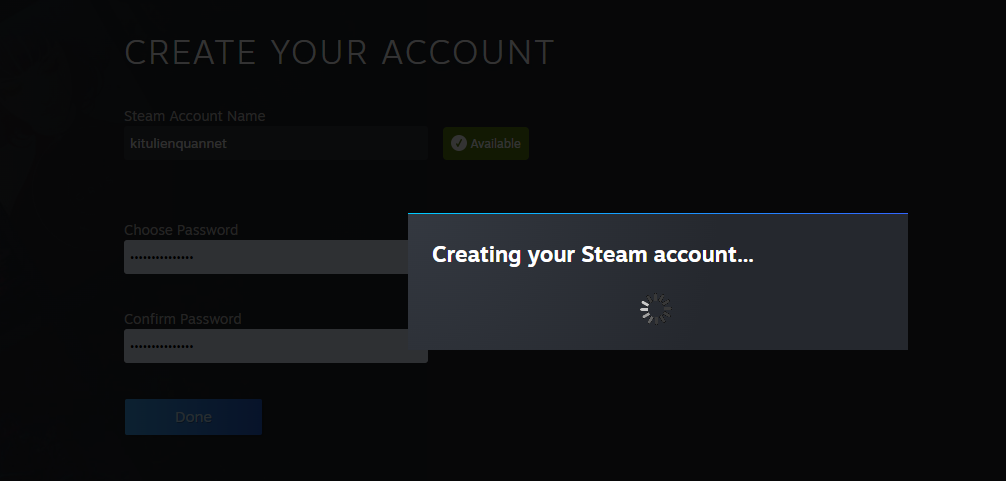
Chờ chút là bạn đã tạo xong tài khoản rồi nhé.
Bình luận mới nhất