

Chuyện là cả phòng có mỗi cái máy in, nhưng nó là máy in thường thôi, in từ một PC ra máy in đó thì được cơ mà muốn từ máy này in sang máy kia cũng khó nhằn phết, nên bài viết này sẽ hướng dẫn bạn đọc cách chia sẻ máy in, theo đó với 1 máy in bạn có thể sử dụng cho vài cái PC cũng được.
Cách 1: Hướng dẫn bạn cách chia sẻ máy in trên Windows 11
Nếu bạn sử dụng Windows 11, hệ điều hành cực mới mẻ và sáng tạo này thì chúc mừng. Dưới đây là hướng dẫn chi tiết để bạn có thể làm được.
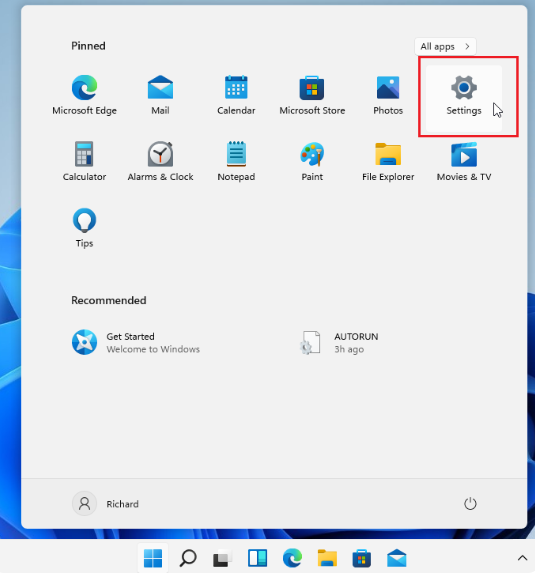
Bước 1: Ấn tổ hợp phím Windows + I để mở Windows Setting
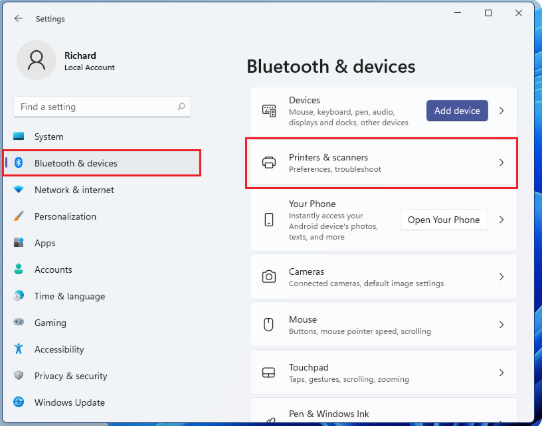
Bước 2: Vào mục Bluetooth & devices > chọn vào Printers & scanners
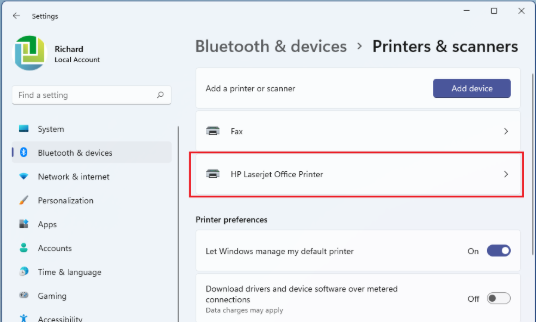
Bước 3: Nếu có nhiều hơn 01 thiết bị máy in đang được kết nối thì chọn máy in chung ( máy muốn chia sẻ ) còn không thì chọn máy in đang hiển thị ( nếu có 1 máy in thôi ) > CLICK Trực Tiếp Vào Tên Máy In Đó
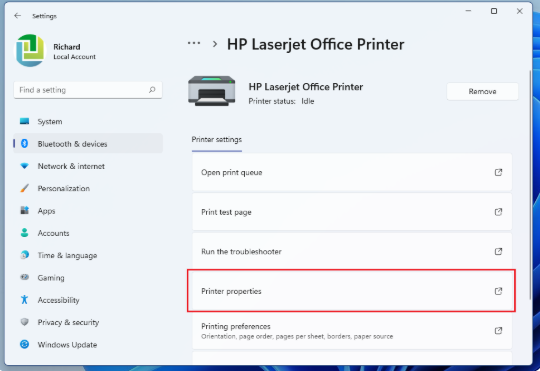
Bước 4: Chọn tiếp vào Printer Properties.
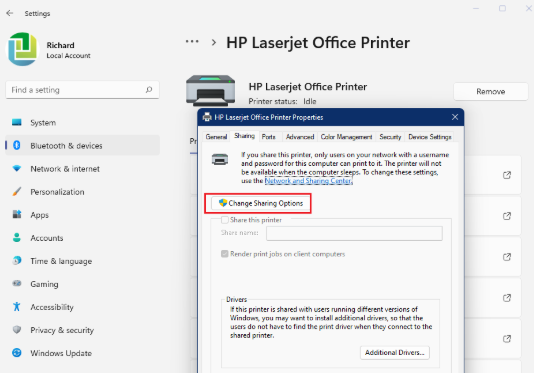
Bước 5: Chọn vào TAB Sharing và chọn tiếp Change Sharing Options.
Bước 6: Chọn tùy chọn Share this printer và Render print jobs on client computers. Trong đó khung Share name : Ví dụ Kí Tự Đặc Biệt Cũng được luôn nhé nhưng ở đây, bạn đừng có làm thế mà hãy đặt tên theo tên máy in, sau này tìm ( bạn hoặc người cùng phòng ) có tìm cũng dễ.
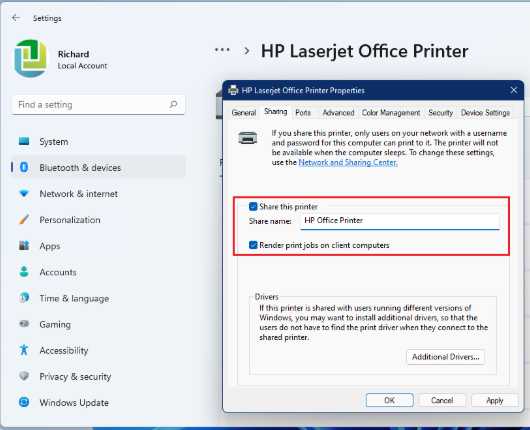
Bước 7: Cuối cùng chọn Apply > OK là xong.
Phần 1.2 ) Cách kết nối tới máy in từ máy tính cùng mạng LAN.
ở phần trên thì mình đã chia sẻ máy in đó ra, tức là người khác có thể thông qua máy của bạn để in tài liệu rồi. nhưng làm sao để kết nối từ máy khác đó tới máy in để mà in ra tài liệu. Hướng dẫn tiếp tục nhé
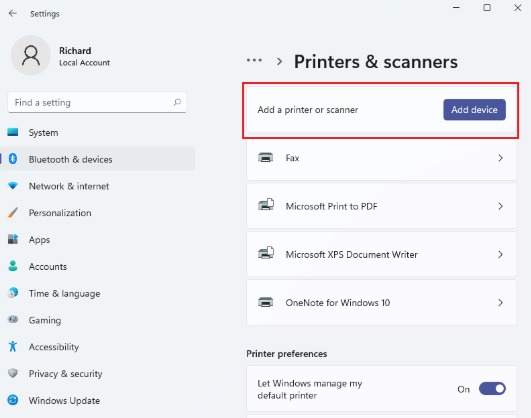
Bước 1: Vẫn theo bước 1,2 trên đó, đến khi chọn Add device bên phải mục Add a printer or scanner.
tức là bạn vẫn vào Settings > chọn Bluetooth & Devices rồi chọn Add a printer or scanner.
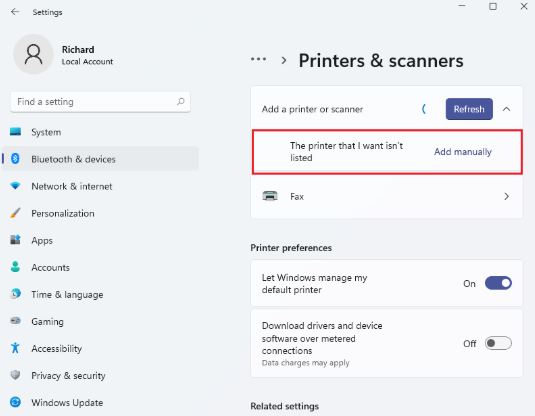
Bước 2: Trong trường hợp mà không nhìn thấy cái máy in đang chia sẻ đâu, ( cái này hay bị thế lắm ) thì hãy chọn vào The printer that I want isn’t listed. ( Đại ý là không thấy máy in trong danh sách )
Bước 3. Trong hộp thoại Add printer, hãy chọn Select a shared printer by name, sau đó nhập tên máy tính hoặc thiết bị có máy in và tên máy in được chia sẻ bằng một trong các định dạng sau:
\\computername\printername
http://computername/printername/.printer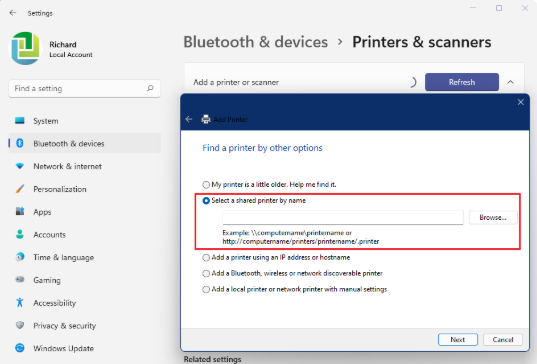
Cuối cùng chọn Next để tiếp tục in là xong
Cách 2: Hướng dẫn sử dụng phần mềm.
Nói thật là mình ít khi dùng cách 1, vì hay lỗi cực luôn, nhiều người phản ánh rồi chứ chả phải chỉ có một mình mình đâu. Nên bạn có thể sử dụng phần mềm mà mới được chia sẻ ở đây nhé.
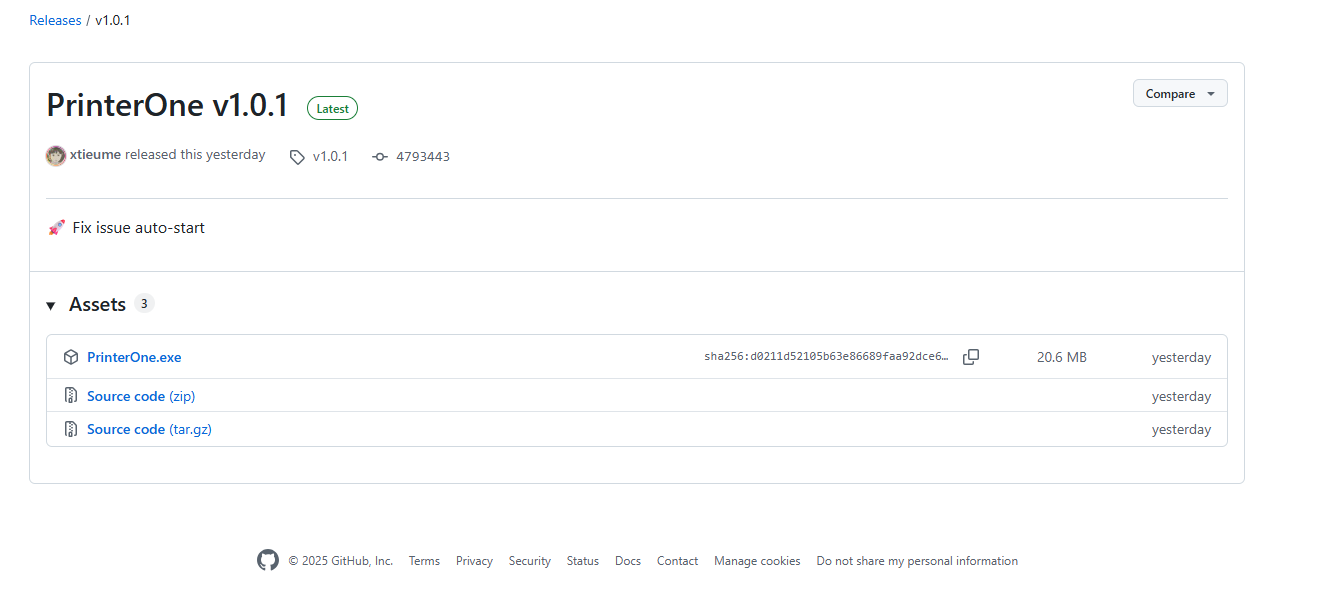
Bước 1: Vào github của tác giả phần mềm này tải về bản mới nhất > link tại https://github.com/xtieume/PrinterOne > rồi tải bản có chữ PrinterOne.exe đấy về.
Bước 2: Cài đặt vào máy tính của bạn\
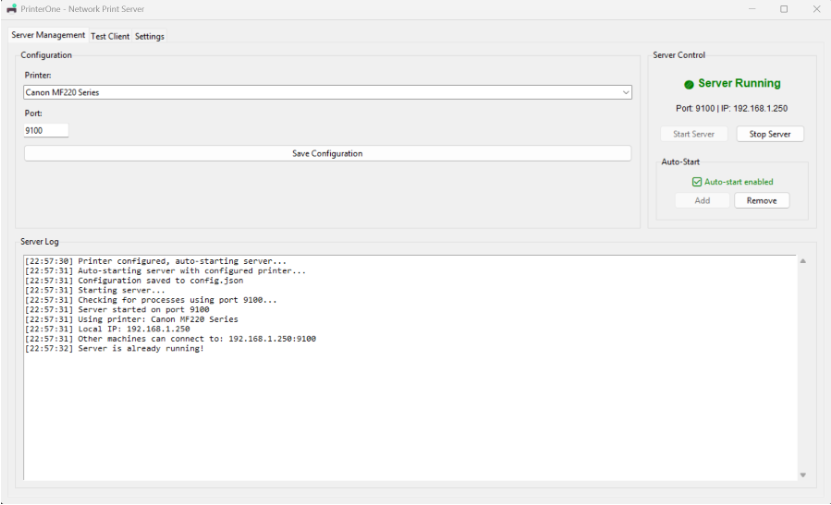
Bước 3: Mở cổng 9100
Theo video hướng dẫn nhé, thay bằng cổng 9100 là ok
Bình luận mới nhất