

Bài viết này muốn hownsg dẫn bạn đọc cách Enable Secure Boot trong Bios và khắc phục một số lỗi liên quan đến sử dụng Windows 11 trên máy tính main Asus hoặc laptop. Theo đó Secure Boot sẽ chặn mã khởi động không có chứng chỉ số ( signed components ) được tải lên trong quá trình khởi động. Nó được kiểm soát bởi OS Type ( dành cho PC ) và Secure Boot Control (trên máy tính xách tay). Vì thế sau khi khởi động Windows hoặc cài đặt Windows sẽ báo Secure Boot đang Bật (On) và các trò chơi, cài đặt hệ điều hành … sẽ hoạt động như mong muốn.
Secure Boot của ASUS
Bảng thông tin nhãn trong BIOS sẽ quyết định trực tiếp trạng thái của Secure Boot.
| BIOS option | Effect at next boot |
|---|---|
| OS Type = Windows UEFI mode. | Secure Boot turns On when keys are present (state shows “User”). tạm dịch là Secure Boot sẽ Bật khi có khóa (trạng thái hiển thị là “User”) |
| OS Type = Other OS. | Secure Boot is Off = Secure Boot sẽ Tắt. |
| Secure Boot State = User. | Keys are installed; Secure Boot can be active. Đã cài đặt khóa; Secure Boot có thể được kích hoạt. |
| Secure Boot State = Setup. | No keys installed; Secure Boot is not active. Chưa cài đặt khóa; Secure Boot không hoạt động. |
Kiểm tra trạng thái của Secure Boot
Để kiểm tra trạng thái của Secure Boot thì bạn thực hiện cách như sau ( trường hợp đang sử dụng Windows )
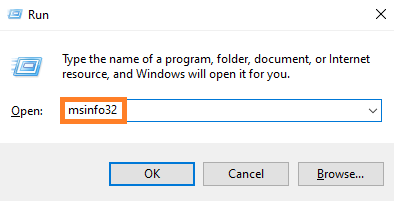
Bước 1: Mở Start chọn RUN ( hoặc gõ vào RUN trên ô Search ) trong Windows > rồi khi hộp thoại Run hiện ra bạn gõ msinfo32 nhấn ok.
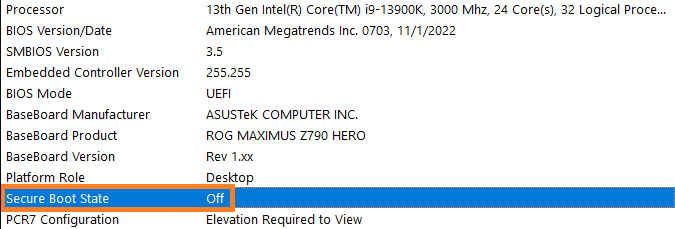
Bước 2: Một bảng thông báo hiện thị lên, trong đó bạn quan tâm là Secure Boot State > chế độ Off là đã tắt.
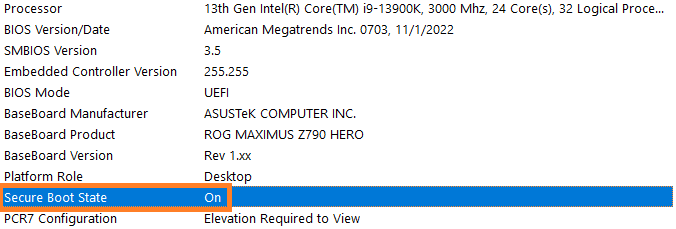
Còn trường hợp on là đang bật
Cách Enable Secure Boot trên main Asus (UEFI)
Máy tính Asus nói chung sẽ có cả main Asus là dành cho PC và Main Asus dành cho laptop. ở phần này chúng ta tìm hiểu cách Secure Boot được bật bằng cách đặt OS Type thành Windows UEFI mode.
Bước 1: Mở BiOS trên máy tính main Asus bằng cách khởi động lại máy tính, trong quá trình khởi động thì ấn liên tục phím Delete trên bàn phím để vào BiOS.
Bước 2: Chuyển sang tab Advanced Mode ( nâng cao )
Tìm thấy EZ mode , nhấn tiếp phím F7 để vào chế độ Advanced Mode
Bước 3: Vào Menu Boot. >Hãy chọn vào Tab Boot để truy cập cài đặt khởi động,
Bước 4: Secure Boot> Bạn ấn chọn mở Secure Boot.
Bước 5: Bước 5: Đặt OS Type. Thay đổi OS Type thành Windows UEFI mode để bật Secure Boot. Để Secure Boot Mode ở chế độ Standard trừ khi bạn cần quản lý khóa tùy chỉnh
Bước 6: Ấn F10 để lưu và xác nhận cho phép hệ thống khởi động lại.
Bình luận mới nhất